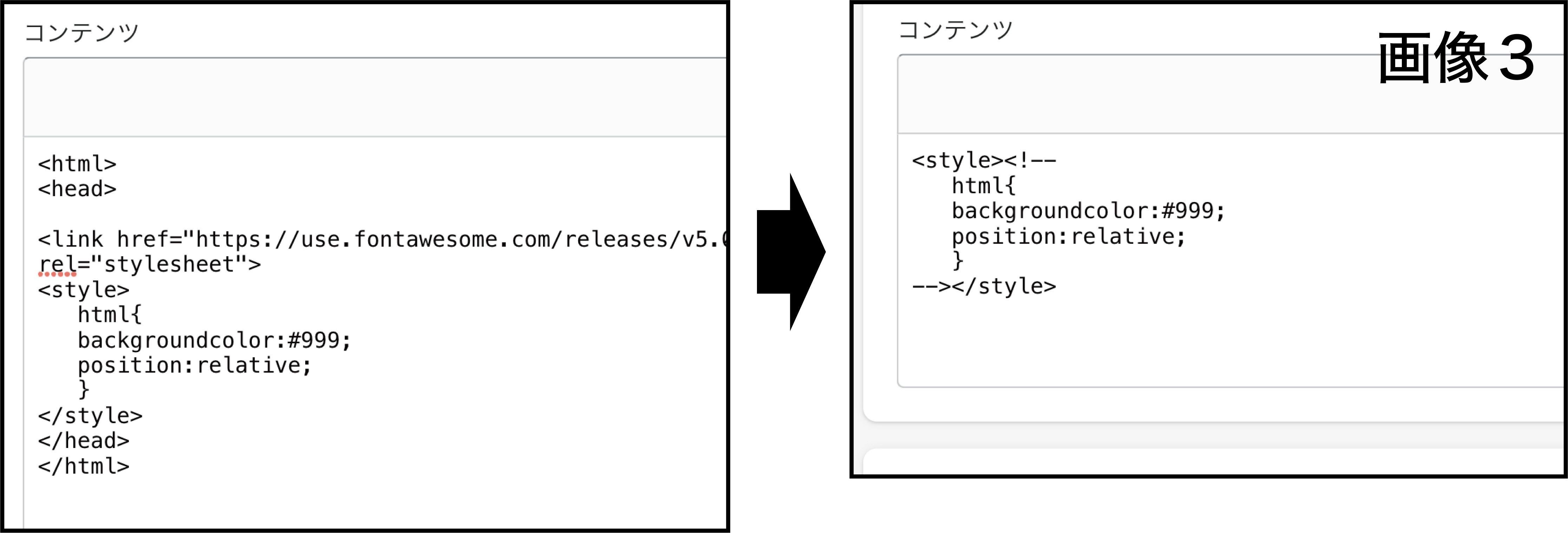
初めての質問になります。既出かもしれませんが、「ブログ記事を追加する」(画像1)から作成したブログには「デフォルトのブログ記事」(画像2)以外のテーマテンプレートは選択できないのでしょうか?またhtmlにや(画像3)を貼っても弾かれてしまうのですが、他にcssを読み込ませる方法はありますか?
AI-generated summary
Shopifyのブログ記事でテンプレート選択とCSS適用に関する質問。記事作成画面では「デフォルトのブログ記事」以外が選べず、本文HTMLにやを貼るとサニタイズされて弾かれる点が課題。
提案された解決策:
- テーマ側で新しいブログ用テンプレートを作成して適用する(オンラインストア > テーマ > カスタマイズ > 画面上部ドロップダウン > +テンプレートを作成)。既存テンプレートをベースに名前を付けて作成。
- 作成後、コード編集から該当テンプレートにセクション(テーマの構成部品)を追加し、中のコードを編集してレイアウトやスタイルを反映。記事本文に直接CSSを埋め込むのではなく、テーマのテンプレート/セクションで管理する想定。
補足: 手順とコード編集のスクリーンショットが添付され、UI操作と実装の要点を示している。
現状: 回答は提示済みだが、質問者からの動作確認・解決報告は未確認で、スレッドは実質オープン。


内容確認いたしました。
一応Shopifyのヘルプの内容がわかりやすそうでしたので、リンク貼っておきます。
ステップ抜き出し
-
管理画面から [オンラインストア] > [テーマ] の順に移動します。
-
編集するテーマを見つけて、[カスタマイズする] をクリックします。
-
ページ上部のドロップダウンメニューを開きます。
-
ドロップダウンメニューを使用してテンプレートを選択します。[+ テンプレートを作成する] をクリックします。
-
テンプレートに固有の名前を付けます。
-
ドロップダウンメニューを使用して、新しいテンプレートのベースにする既存のテンプレートを選択します。
-
[テンプレートを作成する] をクリックします。
また、新しいテンプレート作成後の調整方法についても記載しておきます。


添付したキャプチャの通り作成したテンプレートを、まずsectionに追加し、その後中のコードを編集いただければ反映されるかと思います。
ご参考になれば幸いです。