Olá @iwsolutions !
Fico feliz em te ajudar com essa questão, mas conforme explicou não consigo visualizar exatamente o resultado que você deseja para o seu menu principal. Você poderia compartilhar aqui um exemplo? Por favor, me informe também o URL da sua loja para eu analisar como está o comportamento atual e comparar com o resultado esperado.
Eu entendo que você deseja adicionar um item de menu ao seu menu principal, como por exemplo, Coleções, e dentro de coleções adicionar um novo item, como por exemplo, Acessórios, para adicionar o link dessa coleção. Para exemplificar criei esse cenário para ilustrar, seria algo do tipo que deseja fazer?

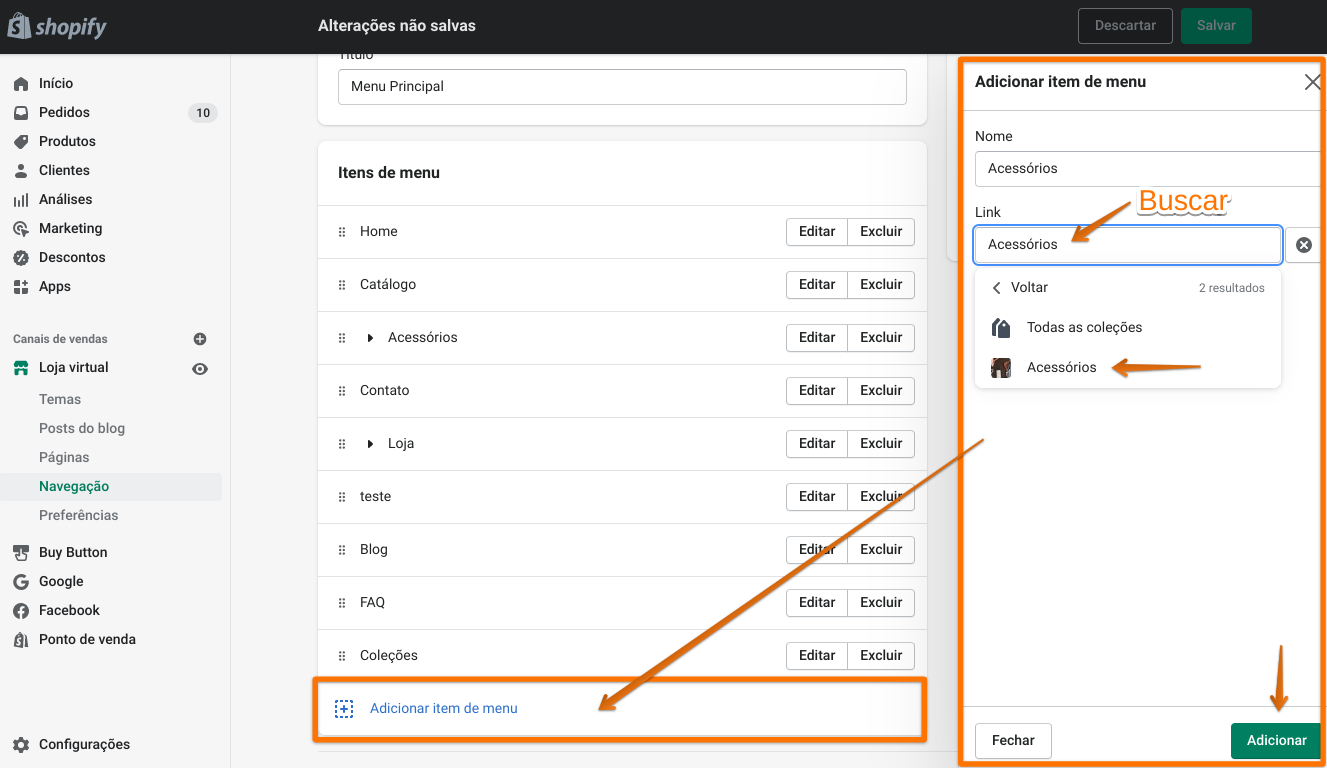
Se sim, para conseguir adicionar o link da página da coleção precisará adicionar um item de menu> adicionar um nome> e buscar pela coleção criada no admin e selecioná-la, como na imagem abaixo.
Para te ajudar a concluir essa configuração da navegação, siga as instruções na íntegra deste documento: Configurar menus suspensos na loja virtual.
Desde já devo esclarecer que a aparência, a funcionalidade e a localização do menu principal e dos menus suspensos dependem do tema da loja virtual. Temas mais novos foram desenvolvidos para serem acessíveis a todos os usuários, assim, o comportamento padrão do menu suspenso foi adequado para ser acessível a usuários com deficiência. No caso do menu suspenso, o primeiro item de menu não é clicável, pois usuários que navegam online com ferramentas adicionais projetadas para ajudá-los a ler e entender um site, teriam dificuldade em acessar menu suspenso que apresenta todos os itens clicáveis.
Essa é a forma que os novos temas foram desenvolvidos, como alternativa, basta adicionar um item de menu à lista do menu suspenso com o nome “Todas as coleções” e adicionar o link “Todas as coleções”, assim:
Confira essas instruções e se encontrar alguma dificuldade, só me avisar aqui e ficarei feliz em continuar te ajudando. Até mais!